
Program değiştirmenin en çok korkulan kısmı, yıllardır biriken ürün ve müşteri listesinin taşınmasıdır. İyi haber şu: hemen her ticari program listelerini Excel’e çıkarabilir, yeni programlar da Excel’den alabilir. Kötü haber ise şu: “dışarı al, içeri ver” göründüğü kadar kolay değildir. Eski programdaki her tutarsızlık yeni programa da taşınır. Bu rehber, aktarımı bir kerede ve temiz yapmanız için hazırlanmıştır.
Önce neyi aktaracağınıza karar verin
Her şeyi taşımak gerekmez. Genellikle şu dört liste yeterlidir:
- Ürün kartları: ürün kodu, adı, barkod(lar), birim, KDV oranı, kategori, marka.
- Fiyatlar: satış fiyatı ve varsa farklı fiyat listeleri.
- Cari kartlar: müşteri ve tedarikçiler; unvan, vergi dairesi ve numarası, adres, telefon, e-posta.
- Açılış bakiyeleri: geçiş tarihindeki stok miktarları ve cari bakiyeler.
Eski yılların fatura ve hareket geçmişini taşımak çoğu zaman gerekmez; eski program bir süre “salt okunur” olarak saklanabilir. Hangi kayıtların ne kadar süre saklanması gerektiği konusunda mali müşavirinizin görüşünü alın.
Aktarım öncesi temizlik listesi
Excel dosyasını açtığınızda yapacağınız birkaç saatlik temizlik, aylarca sürecek düzeltmelerden kurtarır.
- Mükerrer ürünleri birleştirin. “Su 0,5 lt” ile “SU 500 ML” aynı ürünse tek karta indirin. Aynı barkodun iki kartta görünmesi aktarımda hata verir, vermezse kasada yanlış ürün çıkar.
- Kullanılmayan kartları ayırın. Yıllardır satılmamış ürünleri ayrı bir sayfaya alın; gerekirse sonra aktarırsınız.
- Barkodları metin olarak saklayın. Excel uzun sayıları bilimsel gösterime çevirebilir ya da baştaki sıfırları silebilir. Barkod sütununu “Metin” biçimine alın ve birkaç barkodu gözle kontrol edin.
- KDV oranlarını tek biçime getirin. “%10”, “10”, “0,10” karışık yazılmışsa hepsini aynı biçime çevirin.
- Birimleri sadeleştirin. “AD”, “Adet”, “adet” gibi yazımlar tek birime inmeli. Koli ve paket gibi çoklu birimler varsa çarpanları (ör. 1 koli = 12 adet) ayrıca belirtin.
- Fiyatın KDV dahil mi hariç mi olduğunu yazın. En sık yapılan hata budur. Dosyanın başına not düşün ve yeni programdaki fiyat listesi ayarıyla eşleştirin.
- Cari kartlarda vergi numarası ve T.C. kimlik numarası hanelerini kontrol edin. Eksik ya da fazla haneli numaralar e-belge düzenlerken sorun çıkarır.
- Kategorileri hiyerarşik yazın. “Market/Temel Gıda/Bakliyat” gibi ayraçlı bir yazım, kategori ağacının doğru kurulmasını sağlar.
Kişisel verilere dikkat
Cari listesinde gerçek kişilerin telefonları ve e-postaları vardır. Dosyayı e-postayla dolaştırmayın, işiniz bitince kopyaları silin. Ayrıca eski programda bir müşterinin “ileti izni var” diye işaretlenmiş olması, yeni programda bu izni Excel’den toplu olarak “var” yapmanın doğru olduğu anlamına gelmez. Ticari ileti izinleri kanıtıyla birlikte kendi ekranından alınmalıdır. Bu konuda güncel kurallar için hukuk danışmanınıza başvurun.
Aktarım sırası önemlidir
Listeler birbirine bağlıdır; bu yüzden sıra şöyle olmalıdır:
- Kategoriler, birimler ve depolar gibi tanımlar,
- Ürün kartları ve barkodlar,
- Fiyatlar,
- Cari kartlar,
- Açılış stokları (her depo için ayrı),
- Açılış cari bakiyeleri.
Açılış stoklarını ve bakiyelerini, geçiş gününün sonunda, eski programda o günün işlemleri kapandıktan sonra alın. Ertesi sabah yeni programla başlayın. Mümkünse geçiş öncesi bir stok sayımı yapın; böylece yeni program gerçek stokla başlar.
Doğrulama ekranına güvenin, ama raporu okuyun
İyi bir aktarım aracı dosyayı veritabanına yazmadan önce doğrular: hangi satırların geçerli, hangilerinin uyarılı, hangilerinin hatalı olduğunu gösterir. Uyarılı satırlar aktarılır ama gözden geçirilmelidir (ör. fiyatı sıfır olan ürün). Hatalı satırlar aktarılmaz (ör. aynı barkod iki kez). Hata raporunu indirip düzeltin ve yalnız düzeltilmiş satırları yeniden aktarın.
Aktarımdan sonra mutlaka şu kontrolleri yapın:
- Toplam ürün ve cari sayısı Excel’deki satır sayısıyla tutuyor mu?
- Rastgele seçtiğiniz on ürünün barkodu, fiyatı ve KDV’si doğru mu? Kasada okutup deneyin.
- Toplam stok değeri ve toplam cari bakiye, eski programın gün sonu raporuyla tutuyor mu?
- Borçlu ve alacaklı bakiyelerin işareti doğru mu? Ters işaret, en sık görülen açılış hatasıdır.
Güncelleme mi, ekleme mi?
Excel aktarımı yalnız ilk geçişte değil, sonra da işinize yarar: toptancıdan gelen yeni fiyat listesini toplu güncellemek ya da yeni ürünleri eklemek gibi. Burada “yalnız ekle”, “yalnız güncelle” ya da “ekle ve güncelle” seçeneklerinden doğrusunu seçmek önemlidir. Fiyat güncellemesinde “yalnız güncelle” kullanmak, yanlış yazılmış bir kodun yeni ve boş bir ürün kartı oluşturmasını engeller.
Kısa sorular
Eski programım Excel’e çıktı vermiyorsa ne yapabilirim?
Çoğu program en azından raporlarını Excel ya da CSV olarak verebilir. Stok listesi ve cari bakiye listesi raporları genellikle aktarım için yeterli sütunları içerir. Bu da mümkün değilse eski programın sağlayıcısından dışa aktarım desteği isteyin. Son çare olarak listeler elle hazırlanabilir; bu durumda yalnız aktif ürünleri ve bakiyesi olan carileri aktarmak işi küçültür.
Çok barkodlu ürünler nasıl aktarılır?
Bir ürünün birden fazla barkodu olabilir: farklı tedarikçilerden gelen aynı ürün ya da adet ve koli barkodu. Şablonda birincil barkod ana sütuna, diğerleri ek barkod sütunlarına yazılır. Koli barkodu için adet çarpanının da belirtilmesi gerekir; aksi hâlde koli okutulduğunda tek adet satılır.
Aktarımı deneme veritabanında yapmalı mıyım?
Evet, mümkünse. İlk denemeyi gerçek veritabanından ayrı bir deneme firmasında yapmak, şablon ve eşleme hatalarını risksiz biçimde ortaya çıkarır. Deneme başarılı olduğunda aynı dosyalarla gerçek aktarım yapılır.
Aktarım ne kadar sürer?
Dosyanın büyüklüğüne ve temizliğine bağlıdır. Zamanın çoğu aktarımın kendisine değil, hazırlık ve kontrol aşamasına gider. Temizliği aktarım gününden önce bitirmek, geçiş gününü rahatlatır.
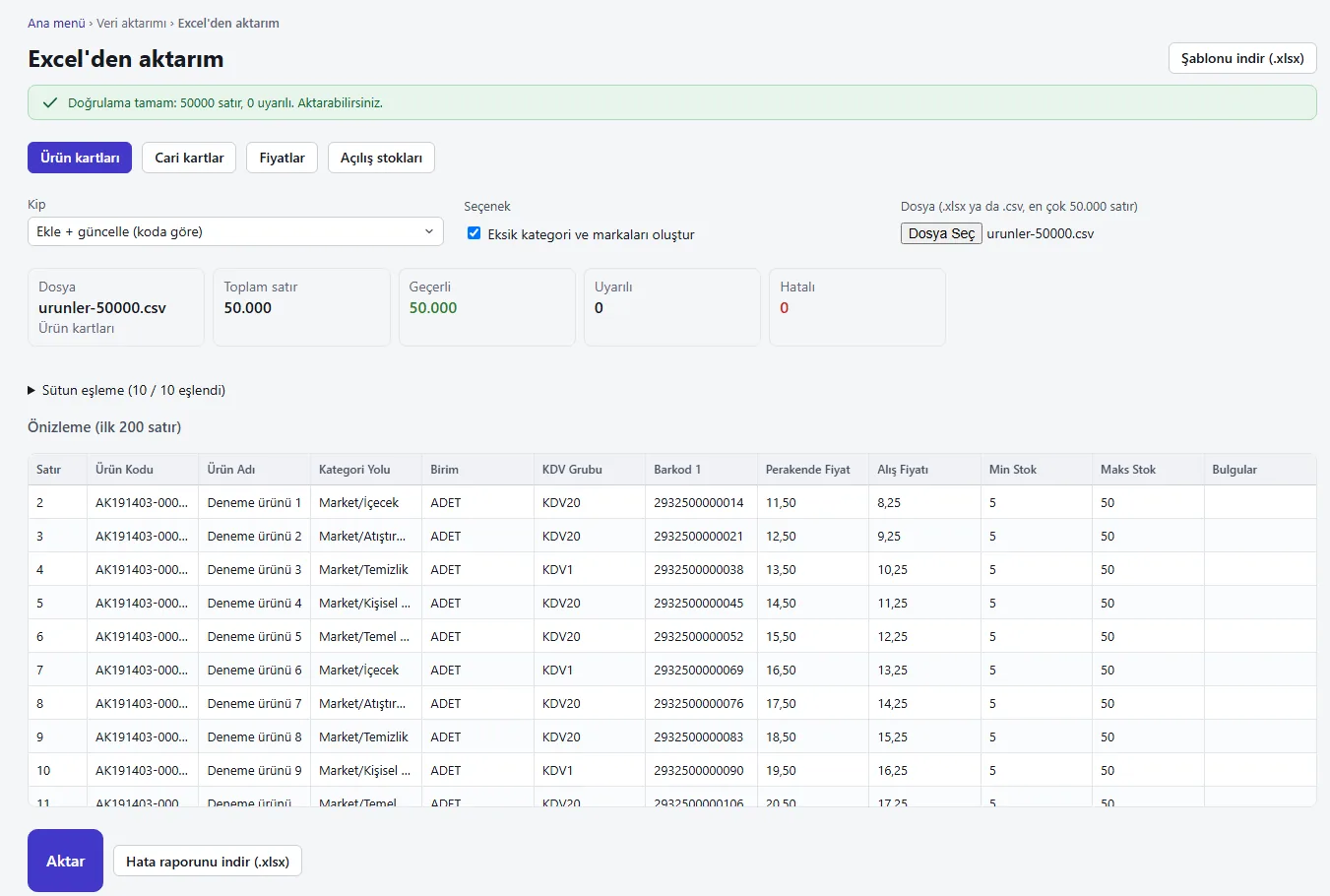
Geliştirme sürümünde Ürün kartı, cari kart, fiyat ve açılış stoku aktarımı çalışıyor: dosya önce doğrulanıyor, hatalı satırlar raporlanıyor, aktarım gerekirse geri alınıyor. Cari açılış bakiyesi aktarımı (dövizli satırlar dahil) yeni eklendi, bağımsız testi sürüyor. Tüm ekran görüntüleri
ADZ ERP’de nasıl planlanıyor?
ADZ ERP geliştirme aşamasındadır. Excel’den aktarım için planlanan kapsam:
- Ürün, cari, fiyat, açılış stoku ve cari açılış bakiyesi için indirilebilir şablonlar.
- Sütun eşleme, veritabanına yazmadan önce doğrulama ve önizleme (geçerli, uyarılı, hatalı).
- Hatalı satırları gösteren Excel hata raporu.
- Ekle, güncelle ya da ikisi birden seçenekleri; ürünün kod ya da barkodla bulunması.
- Aktarımdan sonra başka hareket görmemiş kayıtlar için geri alma.
Ön muhasebe ve stok tarafının tamamı için ön muhasebe programı sayfasına bakın.
ADZ ERP hakkında. ADZ ERP geliştirme aşamasındadır; henüz satışta değil. “ADZ ERP’de nasıl planlanıyor?” bölümündeki maddeler ürünün planlanan kapsamını anlatır; “Geliştirme sürümünde” kutusu bugün çalışan kısmı gösterir. Sıralama ve ayrıntılar geliştirme sürecinde değişebilir.